

WaveKat Voice — il softphone SIP per Mac e Linux che registra e trascrive ogni chiamata — ora può essere l’app che il tuo computer apre quando clicchi un numero di telefono su un sito. Clicca un link tel: o sip: ovunque — la pagina contatti di un’azienda, un risultato di ricerca, la fattura di un fornitore — e WaveKat Voice viene in primo piano con il numero già inserito, pronto perché tu prema Chiama. Arriva con la 0.0.43.
Click-to-call vuol dire che un numero di telefono su una pagina web è un link su cui puoi cliccare per chiamare, invece di qualcosa da copiare e ridigitare a mano. È lo standard minimo su un telefono da scrivania aziendale, e una di quelle funzioni che noti solo quando manca: vedi un numero su una pagina, ci clicchi, il telefono compone. WaveKat Voice — il softphone SIP che registra e trascrive ogni chiamata e gira su un motore SIP tutto suo — ora compone anche i numeri su cui clicchi.
Cosa fa
Attiva i Link telefonici e qualsiasi numero di telefono che sia un link cliccabile diventa una via d’accesso a WaveKat Voice. Clicca tel:+14155550123 nel browser e l’app prende il primo piano e apre la scheda Nuova chiamata con +14155550123 già nel campo A. Lo guardi, e premi Chiama. Funzionano sia i link tel: (normali numeri di telefono) sia i link sip: (indirizzi SIP come sip:alice@example.com) — l’indirizzo SIP passa dritto attraverso il tuo account.
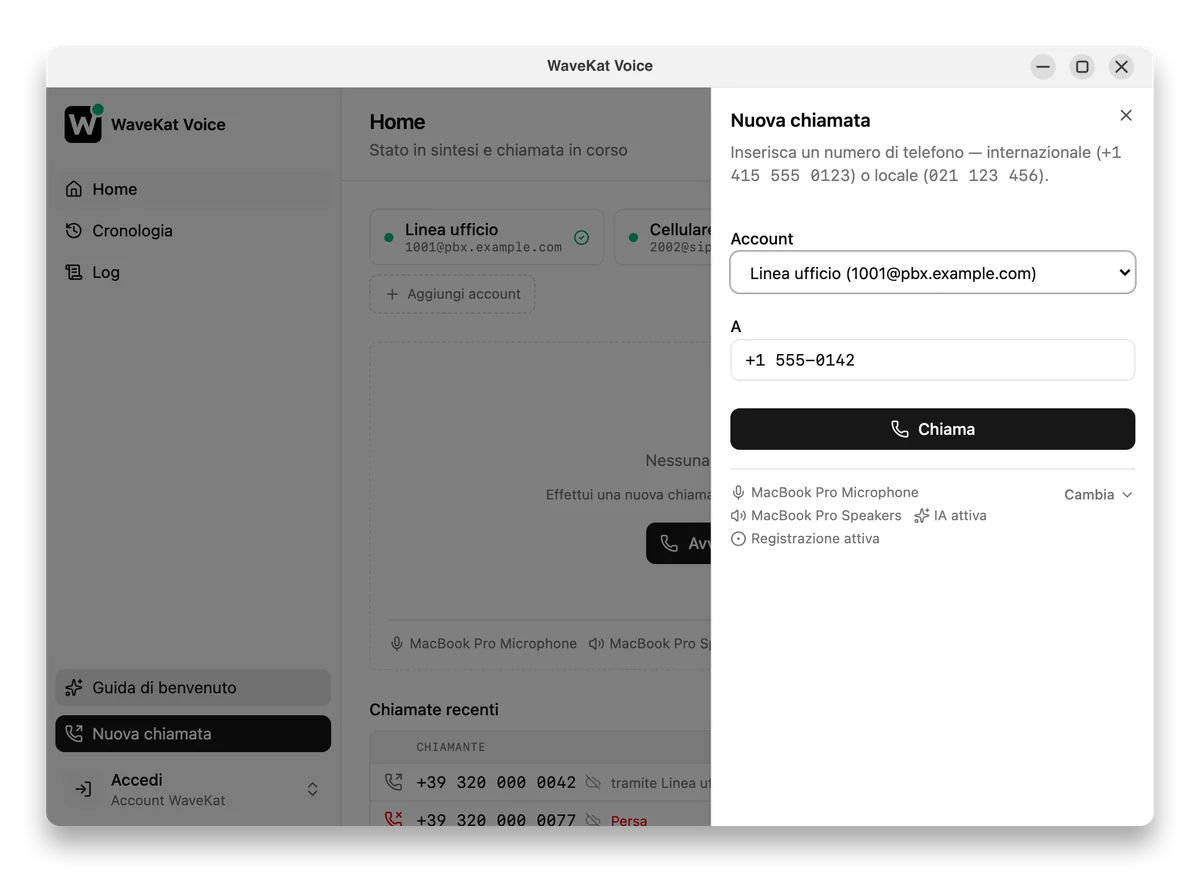
L’impostazione predefinita è di proposito quella sicura: il numero viene inserito, ma sei tu a effettuare la chiamata. Una pagina web può chiedere di avviare una chiamata; non può comporla davvero senza che una persona prema Chiama. Conta, perché un link su una pagina è qualcosa che chiunque può metterci.
Come attivarli
I Link telefonici sono disattivati finché non li attivi tu, perché prendersi i link ai numeri di telefono su tutto il computer è il genere di cosa che dovrebbe essere una tua scelta, non una sorpresa di un’app appena installata. Attiva i Link telefonici in Impostazioni → Generali — nello stesso posto di «Avvia all’accesso» — e WaveKat Voice si registra presso il tuo sistema operativo come gestore dei link telefonici. Cosa comporta dipende dal sistema, e l’impostazione è onesta al riguardo:
| Piattaforma | Cosa succede quando li attivi |
|---|---|
| macOS | WaveKat Voice diventa subito il gestore, prendendo i link tel: da FaceTime. |
| Linux | Funziona non appena li attivi. |
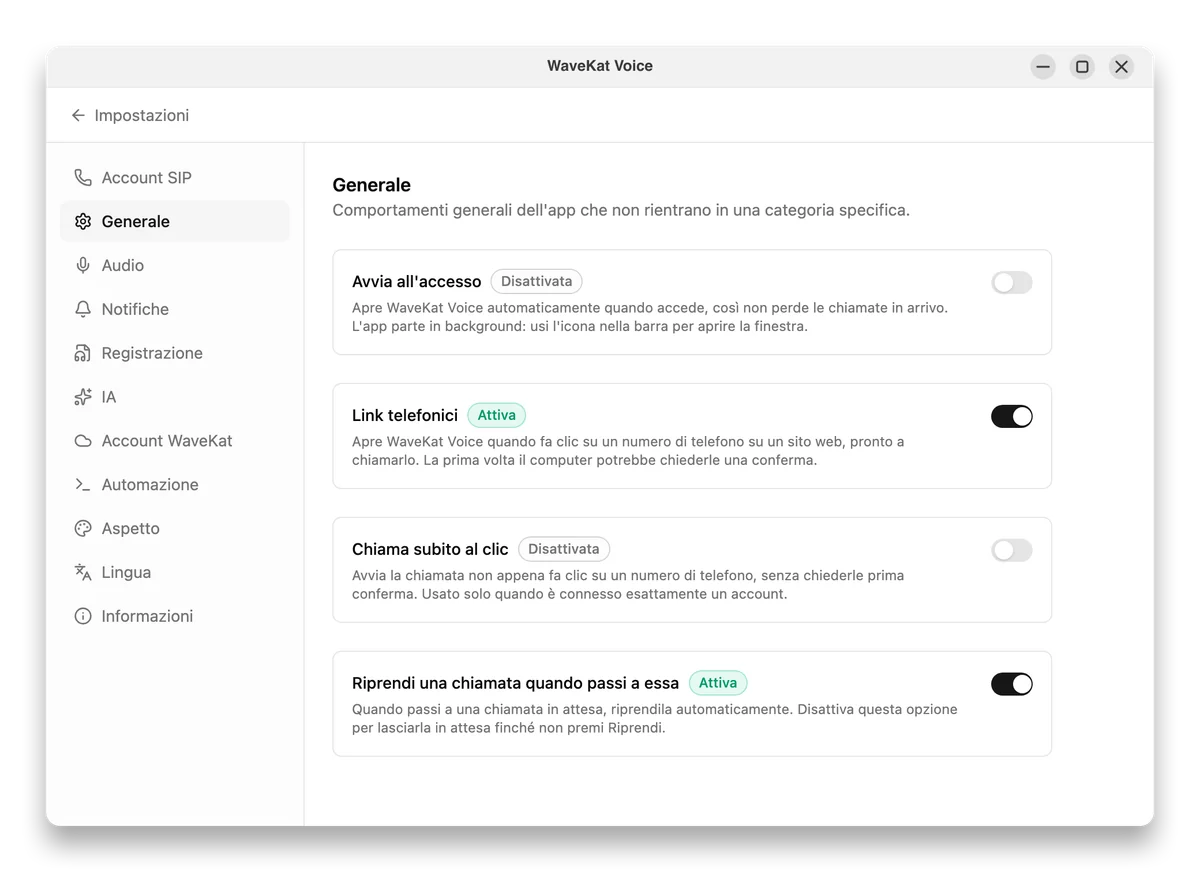
Nuovo su WaveKat Voice? I link telefonici ti verranno proposti nel momento più amichevole possibile — subito dopo la prima chiamata di prova riuscita, sulla scheda «è tutto pronto». È una proposta una tantum, mai un assillo: accettala o rifiutala e non te lo chiederà più. Chi usa WaveKat Voice da tempo e apre il tastierino per digitare un numero a mano — esattamente le persone per cui il click-to-call è pensato — riceve la stessa proposta discreta in fondo alla scheda di composizione. Comunque tu dica di sì, sotto c’è lo stesso unico interruttore.
Opzionale: chiama nell’istante in cui clicchi
Se pre-compilare-e-confermare è un passaggio più di quanto vuoi, c’è un’opzione da attivare per questo. Attiva «Chiama subito al clic» (anch’essa in Impostazioni → Generali, e disponibile solo una volta attivati i Link telefonici) e un clic avvia subito la chiamata invece di aspettare che tu prema Chiama. È disattivata di default, e anche quando è attiva, WaveKat Voice si trattiene nei casi in cui una chiamata istantanea sarebbe quella sbagliata:
- Solo quando c’è esattamente una linea da cui chiamare. Se hai più account che potrebbero effettuare la chiamata, WaveKat Voice inserisce il numero e ti lascia scegliere la linea invece di tirare a indovinare.
- Mai sopra una chiamata già in corso. Se sei nel mezzo di una conversazione, il clic pre-compila invece di irrompere.
- La finestra viene sempre in primo piano. Anche su una chiamata istantanea, vedi la chiamata partire e puoi riagganciare — una pagina non può effettuare una chiamata in silenzio in background.
Domande frequenti
Come faccio ad aprire in WaveKat Voice un numero di telefono su un sito?
Attiva i Link telefonici in Impostazioni → Generali. Dopodiché, cliccando qualsiasi link tel: o sip: — il tipo di numero di telefono cliccabile che trovi sulle pagine contatti — si apre WaveKat Voice con il numero inserito, pronto da comporre.
Cliccando un link telefonico la chiamata parte in automatico?
No, non a meno che tu non glielo chieda. Di default WaveKat Voice inserisce il numero e aspetta che tu prema Chiama, così una pagina web non può mai effettuare una chiamata da sola. C’è un’impostazione opzionale «Chiama subito al clic», disattivata di default, se preferisci saltare il passaggio di conferma.
Quali piattaforme supportano il click-to-call?
Mac e Linux, le due piattaforme su cui WaveKat Voice gira oggi (Windows arriverà quando ci sarà richiesta). Attiva i Link telefonici in Impostazioni → Generali e funziona su entrambe.
Funziona anche con i link sip:, o solo con i numeri tel:?
Entrambi. Un link tel: viene normalizzato in un numero componibile; un link sip: (come sip:alice@example.com) passa dritto attraverso il tuo account SIP. WaveKat Voice si registra come gestore sia per tel: sia per sip:.
È sicuro lasciare che i siti web aprano il mio softphone?
Sì, perché un link può solo richiedere una chiamata, non effettuarla. L’impostazione predefinita sicura inserisce il numero e aspetta che tu prema Chiama. WaveKat Voice accetta solo link tel:/sip:, ripulisce il numero prima di farci qualsiasi cosa e — anche con la chiamata istantanea attiva — non chiama mai da un account a sorpresa, non interrompe mai una chiamata in corso e ti mostra sempre la finestra così puoi riagganciare.
Posso disattivarli di nuovo?
Sì. Disattiva i Link telefonici in Impostazioni → Generali e WaveKat Voice smette di aprirsi per i link telefonici. L’impostazione governa il comportamento stesso, quindi anche se il tuo sistema ricorda ancora l’associazione, i link cliccati vengono ignorati finché l’interruttore è spento.
Provalo
Scarica WaveKat Voice — o aggiorna alla 0.0.43 — poi attiva i Link telefonici in Impostazioni → Generali. Clicca un numero su una qualsiasi pagina web ed è già nel campo di composizione, in attesa.
Il numero è sullo schermo; ci hai cliccato; ora chiama e basta. È tutto qui il punto.