

WaveKat Voice——Mac と Linux で動き、すべての通話を録音して文字起こしする SIP ソフトフォン——が、着信にあなたの代わりに応答できるようになりました。応答するのは通話フローです。発信者に挨拶し、営業時間かどうかを判断し、メニューを流し、あなたを呼び出し、メッセージを録音し、あるいは別の番号へ転送します。フローはウェブで作り、自分の電話回線に割り当てるだけ。以後、手が離せなくて出られない電話にも、応答する相手がいます。WaveKat Voice 0.0.43 で登場しました。
これは私たちが何度も立ち返るテーマ——どんな小さな会社にも、大企業の声を——に向けた、これまでで最大の一歩です。大きな会社では電話に必ず誰かが出ます。受付がいて、コンサルタントが作った電話メニューがあり、時間外の代行サービスがあります。一方、3 人のお店にあるのは、誰かが手を拭き終わるまで鳴り続ける電話だけ。しびれを切らして切られた電話は、成立しなかった予約そのものです。通話フローはその差を埋めます。しかも動く場所は、すでに机の上にあるパソコンです。
通話フローとは
フローは短いステップの並びで、通話はその上を順に進みます。それぞれのステップは、役割がひとつだけの部品です。
| ステップ | 発信者が体験すること |
|---|---|
| 挨拶 | 用意した挨拶が流れる——「お電話ありがとうございます。」 |
| 営業時間 | 発信者には直接見えません。週の営業予定と休業日を照合し、営業時間外なら別の道筋に進みます。 |
| メニュー | 「ご予約は 1、営業時間のご案内は 2 を押してください。」押されたキーが次のステップを決めます。 |
| あなたを呼び出す | いつもどおり電話が鳴ります。あなたが出れば、フローは脇に退きます。 |
| メッセージを録音 | 案内が流れ、「ピー」の後に相手のメッセージ——ほかの通話と同じように録音され、文字起こしされます。 |
| 通話を転送 | 別の番号へつながれます。 |
| 通話を終了 | お別れの言葉が流れ、通話が終わります。 |
メニューツリーをゼロから描く必要も、プログラムを書く必要もありません。出発点はテンプレートです。すぐ使えるフローのギャラリーが、あなたの言語のものを優先して並びます。自分のアカウントにコピーして、言葉を書き換えるだけ。自分で一から組みたいなら、空のフローも用意されています。
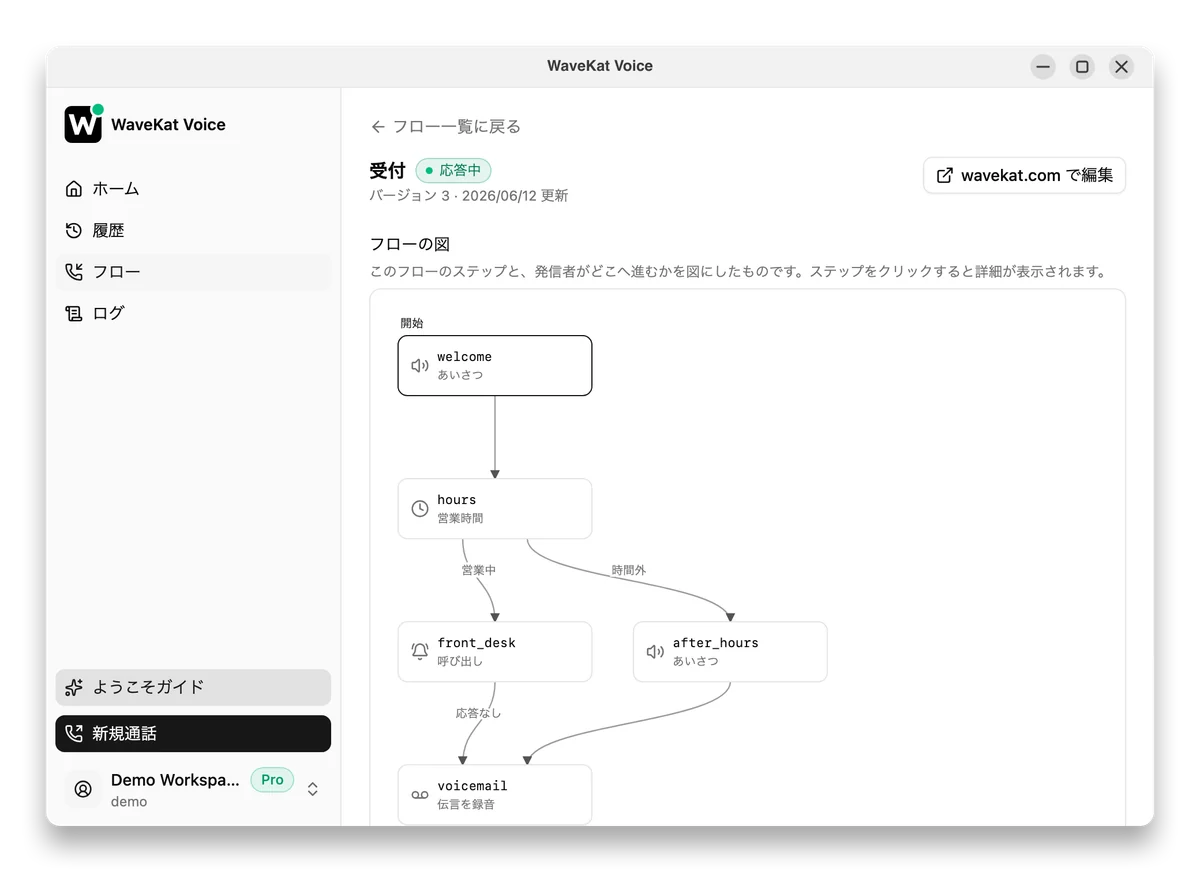
アプリはフローを図として描きます。「電話がかかってきたら何が起きるか」が、頭の中に覚えておくルールの一覧ではなく、指さして確認できる一枚の絵になります。
作るのはウェブ、動くのは自分のパソコン
フローは platform.wavekat.com/voice/flows で編集します。ログインに使うのは、アプリと同じ WaveKat アカウントです。テンプレートを選んで自分のライブラリに複製し、あとは編集するだけ。各ステップで発信者に聞かせる言葉を入力し、営業時間を設定し、留守番に切り替わるまで何秒鳴らすかを決めます。
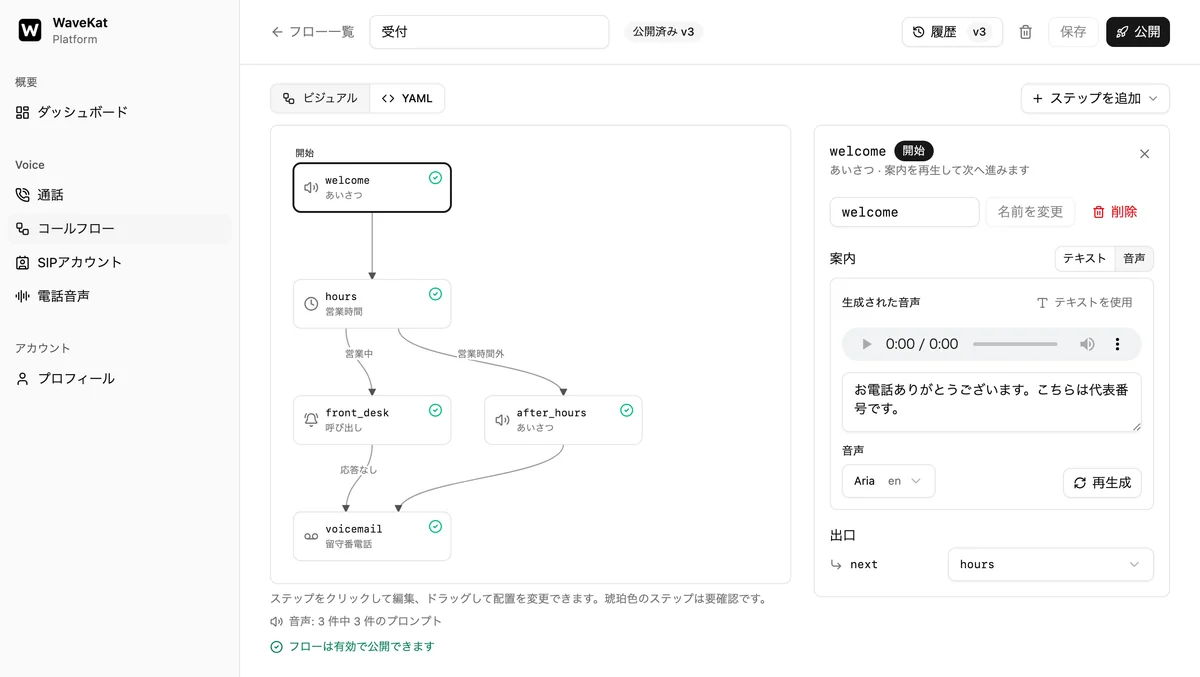
自分で録音する必要はありません。言葉を入力して声を選べば、プラットフォームが音声を生成します。使うのは同じ音声プロンプトジェネレーター——単体でも無料で使えるものです。スタジオ品質の音声が、電話システムが求める形式で手に入ります。ワンクリックでフロー内のすべてのステップにまとめて音声を付けられるので、テンプレートは 1 分ほどであなたの挨拶になります。公開を押すと、そのバージョンは固定されます。文面も設定も音声クリップもひとまとめに固定され、知らないうちに中身が変わることはありません。
公開したフローは、アプリに新しく加わった通話フローの画面に表示されます。ログイン済みのどのパソコンからでも見られます。開いて、どの回線に応答させるかを選び、スイッチを入れるだけ。回線のカードに応答中と表示されれば設定は完了です。電話会社側で転送を設定する必要も、番号をどこかへ移す必要もありません。
フローが動くのはあなたのパソコンの中、アプリの内側で、すでにお使いの SIP アカウントを通してです。通話が私たちのサーバーで応答されることはありません。挨拶はあなたのマシンから再生され、メッセージはあなたのマシンに録音されます。あいだに誰も入らないので、1 件ごとの料金もかかりません。その代わりに正直に言うべきことがひとつ。フローが応答するには、アプリが動いていてパソコンが起きている必要があり、ひとつの回線に応答するパソコンは 1 台だけです。
応答するところを、その場で見る
私たちが何より気に入っているのは「自動で出ること」ではなく、「その様子が見えること」です。
フローが応答しても、アプリは「あなたが通話中」のふりをしません。画面には**「受付 が応答しています」**と表示され、その下の一行が今まさに起きていることを伝えます。発信者に話しています…メニューを再生中…呼び出し中…メッセージを録音中…
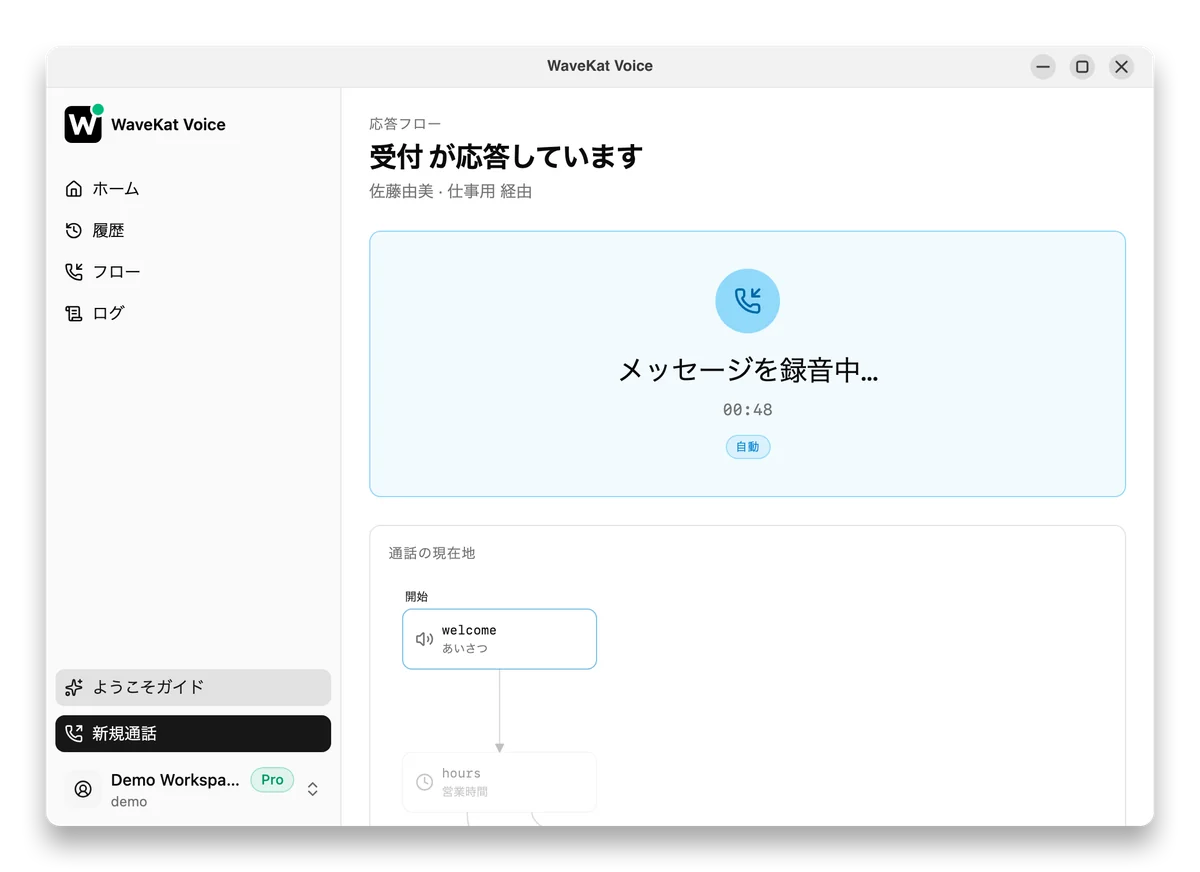
その下では、あなたが作った同じ図が通話に合わせて光ります。発信者が今いるステップが強調され、通り過ぎたステップは明るいまま、まだ届いていないステップは暗いまま。どこにいて、どう進んできたのかがひと目で分かります。
これは「居留守の確認」——コールスクリーニングであって、慣れ親しんだ留守番電話とは違います。電話会社の留守番電話は、誰も見ていないところで応答し、あなたが気づくのは数時間後です。ここではフローが、あなたがすぐそこに座っている間に代わりに応答します。だから昔ながらの留守番電話機の体験が戻ってきます——相手が誰か聞いてから、出るかどうかを決められるのです。
メッセージの途中で代わる
見えているからこそ、途中で受け取れます。発信者がメッセージを残している間、アプリには応答ボタンが表示されます。押せば通話はあなたのマイクとスピーカーに移り、自分で出た電話とまったく同じになります。そこまでに録音されたメッセージはそのまま残ります。
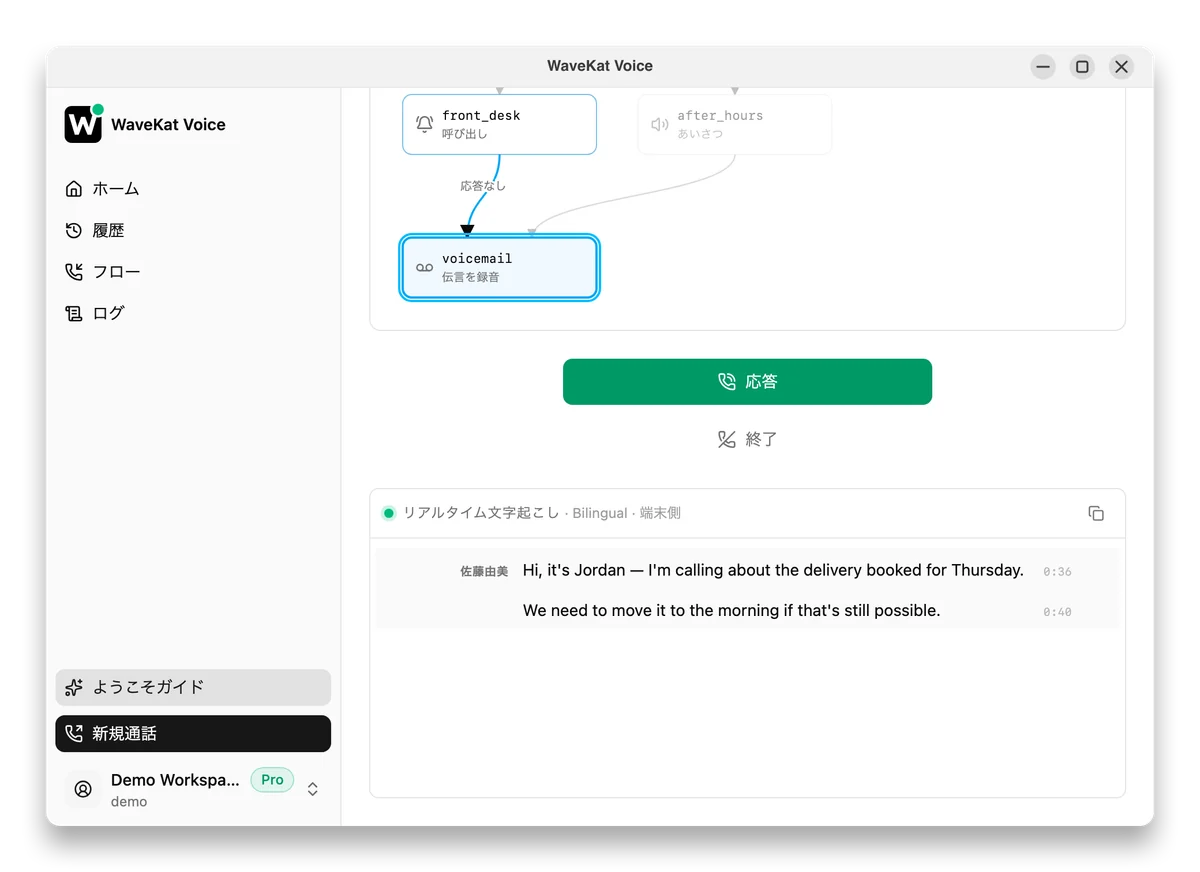
出る価値があるかを勘で決める必要もありません。メッセージは残されている最中に文字として現れるので、誰が何の用かを読んでから判断できます。
応答が現れるのは、人が入ってくることが発信者にとって自然な場面だけです——つまりメッセージを残している最中であって、挨拶の途中やメニューの案内中ではありません。自分に話しかけている録音に、いきなり人の声が重なってほしい人はいません。
通話のあとで
フローが応答した通話も、ほかの通話と同じように履歴に残り、フローの名前が添えられます——「受付」が応答。だから、自分が出た電話とフローが出た電話をひと目で見分けられます。開けば、どう終わったかが要約に平易な言葉で書かれています。発信者がメッセージを残しました——そして、その電話を受けたフローへのリンクも添えられています。
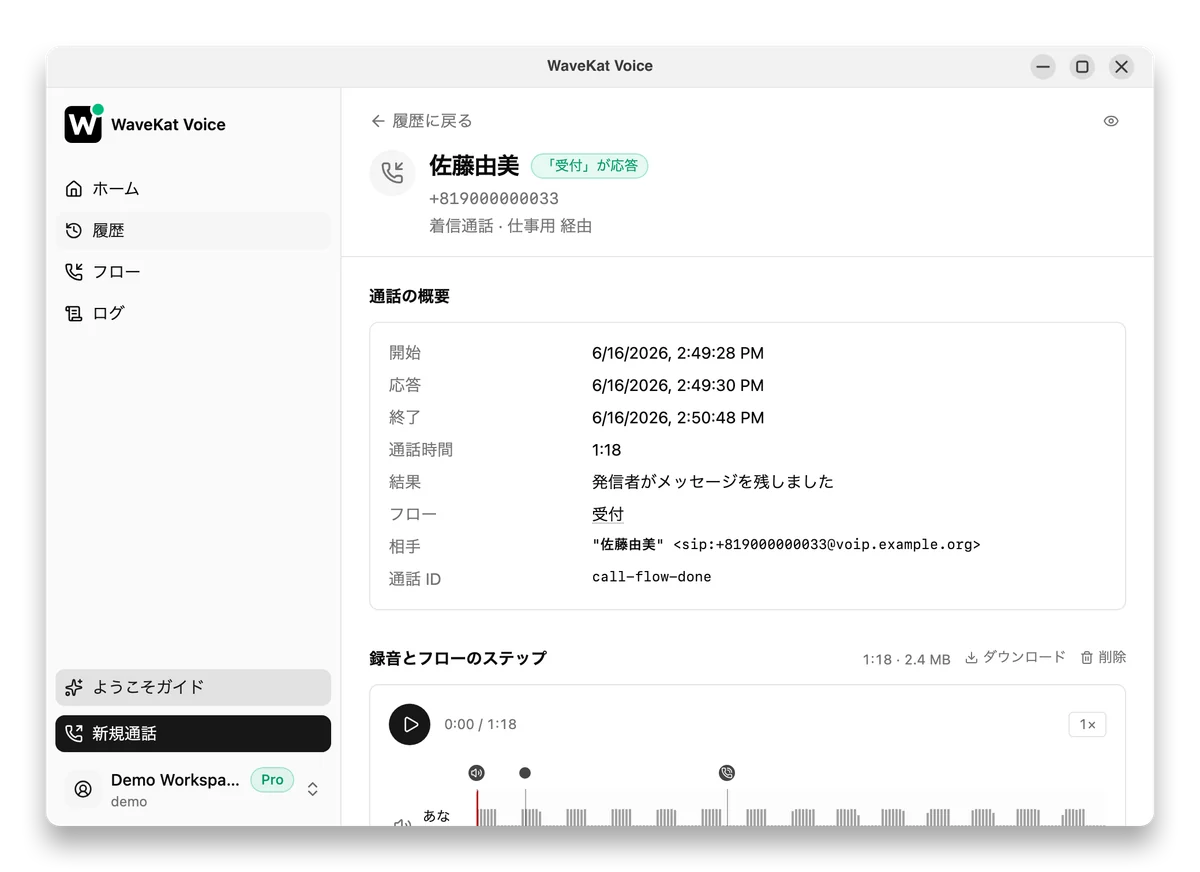
メッセージそのものは録音と文字起こしとして、ほかのすべてと同じ場所に残ります。しかもフローの各ステップは録音の時間軸に印として並ぶので、発信者が話し始めた瞬間へ直接飛べます。探して行ったり来たりする必要はありません。検索もできますし、ほかの人に聞かせたいときはリンクで共有もできます。
無料でできること、Pro で増えること
私たちが引いた線はシンプルです。無料版は電話に出る。Pro は電話を振り分ける。
| 無料 | Pro | |
|---|---|---|
| 使えるステップ | 挨拶、あなたを呼び出す、メッセージを録音、通話を終了 | 上記すべてに加えて、営業時間、メニュー、転送 |
| 公開できるフロー数 | 1 | 10 |
つまり無料アカウントでも、自分の挨拶と自分の言葉を使い、リアルタイムの確認と途中での引き継ぎができる、完全な留守番電話が手に入ります。お試し版ではありません。Pro が要るのは、フローに判断をさせたいときです。時間外は別の対応にする、メニューで発信者を適切な先へ送る、通話を別の番号につなぐ。早期アクセス期間中、Pro へのアップグレードは無料です——WaveKat アカウントのページでワンクリック、支払い手続きはありません——期間は 1 年間。プランと有効期限はアプリの「設定」に表示されます。
よくある質問
WaveKat Voice の「通話フロー」とは何ですか?
通話フローは、着信に自動で応答する一連のステップです——挨拶、営業時間の判定、電話メニュー、あなたの呼び出し、メッセージの録音、通話の転送。ウェブの platform.wavekat.com で作り、自分の電話回線に割り当てると、着信時にパソコン上の WaveKat Voice アプリがそれを実行します。
フローが応答するには、パソコンが起動している必要がありますか?
はい。フローはサーバーではなく、あなたのパソコン上のアプリの中で動きます。したがってパソコンが起きていて、WaveKat Voice が動いている必要があります。だからこそ 1 件ごとの料金がかからず、音声もあなたのマシンに留まります——反面、スリープ中のノートパソコンは応答しません。ひとつの回線に応答するパソコンは 1 台だけなので、2 台目にログインしても二重に応答することはありません。
フローが出た電話を、あとから自分で代わることはできますか?
できます。発信者がメッセージを残している間なら可能です。アプリはフローの動きをリアルタイムで表示し、メッセージ中は応答ボタンが現れます。押せば通話はあなたのマイクとスピーカーに移り、そこまでの録音も残ります。挨拶やメニューの再生中に応答が出ないのは意図的な設計です。再生中の案内に人の声が重なることはありません。
挨拶は自分で録音しなければいけませんか?
いいえ。発信者に聞かせたい言葉を入力して声を選べば、プラットフォームが WaveKat 音声プロンプトジェネレーターで電話向けの音声を生成します——ワンクリックでフローのすべてのステップに音声が付きます。あとから文面を変えたら、そのステップだけ生成し直してください。次に公開するまで、公開中のバージョンは以前の音声を流し続けます。
発信者が残したメッセージはどうなりますか?
ほかの通話と同じように、あなたのパソコン上で録音・文字起こしされ、フローの名前と通話の結果が添えられて履歴に残ります。そこから再生する、文字起こしを読む、フローが通ったステップへ飛ぶ、非公開リンクで共有する、といったことができます。
これは発信者と会話する AI 受付ですか?
まだ違います——はっきりそう言っておきます。今日のフローのステップは、結果が読めるものだけです。挨拶、営業時間、メニュー、呼び出し、メッセージ、転送。書いたとおりのことを、毎回そのまま実行します。発信者と本当に会話する「アシスタント」ステップは次のマイルストーンで、そのときも同じフローに置ける部品がひとつ増えるだけです。
契約中の SIP プロバイダーで使えますか?
はい、WaveKat Voice にすでに登録しているアカウントで使えます。フローが応答するのは、アプリがもともと受け取れている着信です。つまり今日その回線でアプリが鳴るなら、フローはその電話に出られます——プロバイダー側の転送設定も、追加の番号も、分単位の電話代行料金も不要です。
通話フローが使えるプラットフォームは?
Mac と Linux——WaveKat Voice が現在対応している 2 つのプラットフォームです(Windows は要望があり次第)。フローの編集はウェブ上で行い、アプリに同期されるので、どのブラウザーからでも作業できます。
試してみる
WaveKat Voice をダウンロード——または 0.0.43 に更新——してログインし、platform.wavekat.com/voice/flows で最初のフローを作ってみてください。テンプレートから始めて、言葉を書き換え、公開し、自分の回線に割り当てるだけです。
あとは次の電話がかかってくるのを待って、それが応答される様子を眺めてください。誰からの電話かは今までどおり分かりますし、途中で代わることもできます——そこが肝心なところです。ただ、発信者と「応答」のあいだに立つのが、もうあなただけではなくなるのです。