

WaveKat Voice——通話をすべて録音・文字起こしする Mac・Linux 向けの SIP ソフトフォン——が、ウェブサイト上の電話番号をクリックしたときにパソコンが開くアプリになれるようになりました。企業の問い合わせページ、検索結果、取引先の請求書——どこにある tel: や sip: リンクでも、クリックすれば WaveKat Voice が前面に出て、番号がすでに入った状態で発信を待ちます。あとは発信を押すだけ。この機能は 0.0.43 で提供されます。
クリック発信(click-to-call)とは、ウェブページ上の電話番号を、コピーして手で打ち直すものではなく、クリックすればそのままかけられるリンクにすることです。ビジネス用の卓上電話では当たり前の機能で、なくなって初めて気づくたぐいのもの——ページ上の番号を見て、クリックすれば、電話が鳴る。すべての通話を録音・文字起こしし、独自の SIP エンジンで動く SIP ソフトフォンである WaveKat Voice が、いまはクリックした番号にも発信します。
できること
電話リンクをオンにすると、クリックできるリンクになっている電話番号はすべて、WaveKat Voice への入り口になります。ブラウザで tel:+14155550123 をクリックすると、アプリがフォーカスを受け取り、新規通話シートを +14155550123 がすでに宛先に入った状態で開きます。番号を確認したら、発信を押すだけ。tel: リンク(普通の電話番号)も sip: リンク(sip:alice@example.com のような SIP アドレス)もどちらも使え、SIP アドレスはそのままあなたのアカウントを通じてつながります。
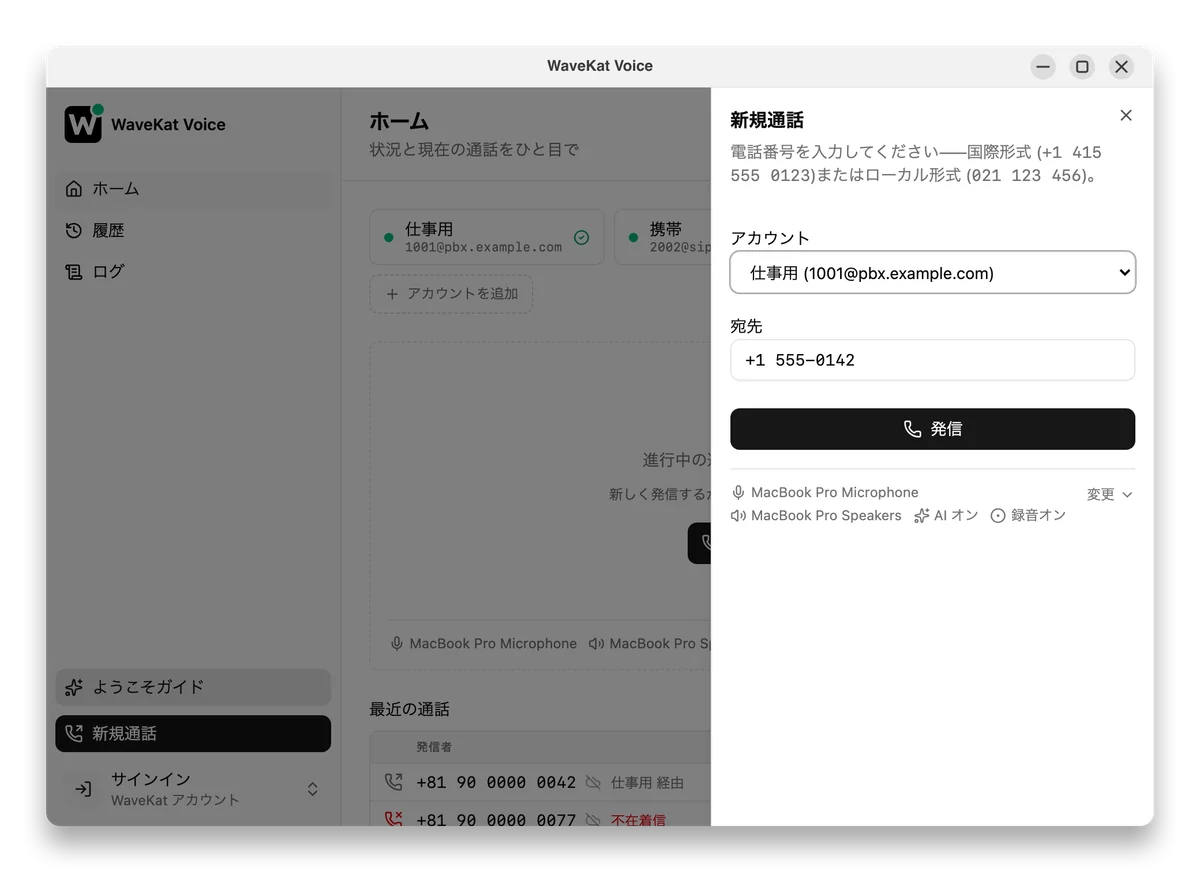
既定はあえて安全な側に倒しています。番号は入力されますが、通話をかけるのはあなたです。ウェブページは通話を始めるようお願いできても、人が発信を押さない限り実際に発信することはできません。リンクはページ上に誰でも置けるものなので、ここは大事なところです。
オンにする
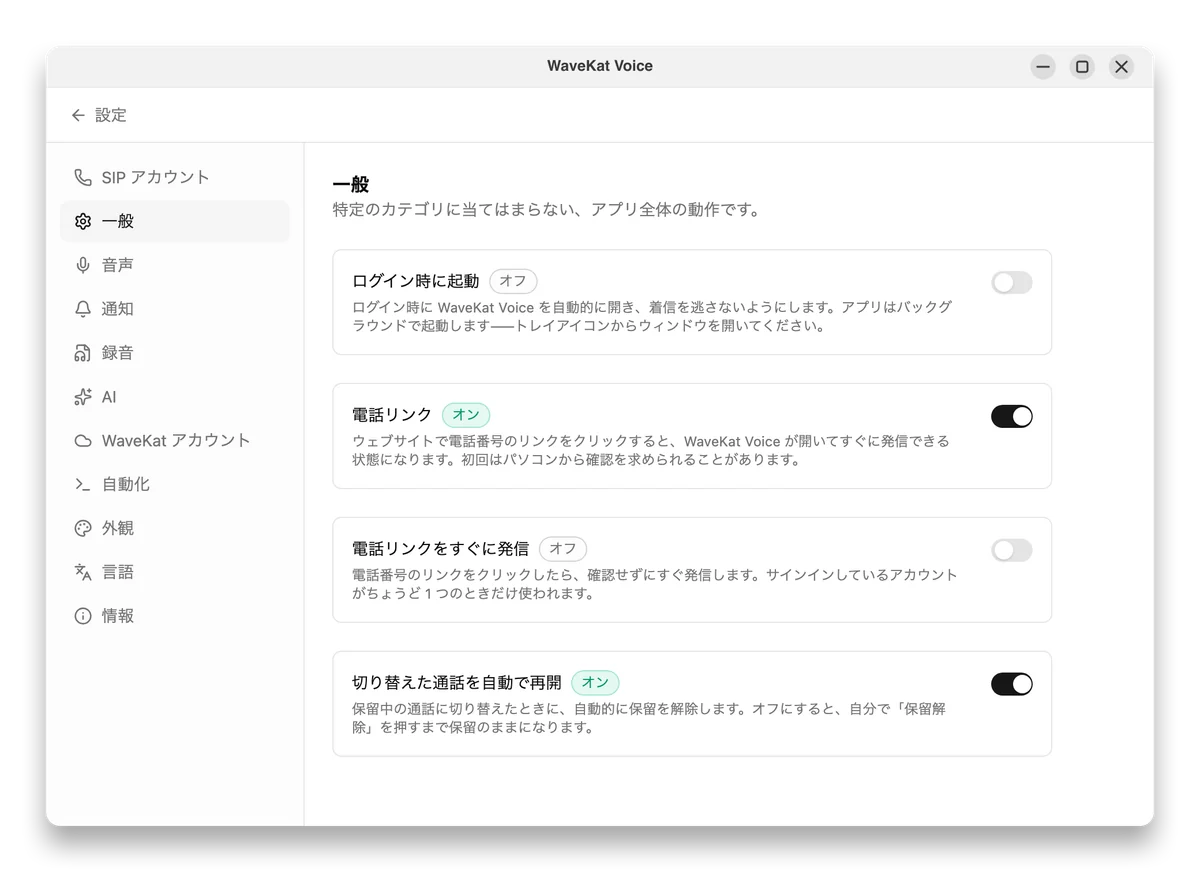
電話リンクは自分でオンにするまでオフです。パソコン全体の電話番号リンクを引き受けるというのは、インストールしたばかりのアプリが勝手にやることではなく、あなたが選ぶべきことだからです。設定 → 一般で——「ログイン時に起動」と同じ場所です——電話リンクをオンにすると、WaveKat Voice が電話リンクのハンドラーとしてオペレーティングシステムに登録されます。その見え方は OS によって異なり、設定画面もそのことを正直に伝えます。
| プラットフォーム | オンにしたときに起こること |
|---|---|
| macOS | WaveKat Voice がすぐにハンドラーになり、tel: リンクを FaceTime から引き継ぎます。 |
| Linux | オンにするとすぐに動作します。 |
WaveKat Voice を使い始めたばかりですか? 電話リンクは、いちばん自然なタイミングで提案されます——最初のテスト通話に成功した直後の「準備完了」カードです。一度きりの提案で、しつこく催促することはありません。受け入れても、手を振って断っても、二度と尋ねてはきません。ダイヤルパッドを開いて番号を手入力する古参ユーザー——まさにクリック発信が役に立つ人たち——には、ダイヤルシートの下部で同じそっと控えめな提案が出ます。どこで「はい」と言っても、その下で動くのは同じひとつのスイッチです。
任意:クリックした瞬間に発信する
入力して確認、という手順すら一段多いと感じるなら、そのためのオプトインがあります。「電話リンクをすぐに発信」(同じく設定 → 一般にあり、電話リンクがオンのときだけ使えます)をオンにすると、クリックした時点で発信を押すのを待たずにすぐ通話が始まります。既定はオフで、オンにしていても、即時発信が間違った発信になりそうな場面では WaveKat Voice は控えます。
- 発信できる回線がちょうど 1 本のときだけ。 発信に使えるアカウントが複数あるときは、WaveKat Voice は勝手に選ばず、番号を入力してあなたに回線を選ばせます。
- 通話中の上に重ねてかけることはありません。 会話の最中なら、クリックは割り込まず入力にとどまります。
- ウィンドウは必ず前面に出ます。 即時発信でも、通話が起きるのがあなたに見え、切ることもできます——ページがバックグラウンドでこっそり発信することはできません。
よくある質問
ウェブサイト上の電話番号を WaveKat Voice で開くには?
設定 → 一般で電話リンクをオンにします。そのあとは、tel: や sip: のリンク——問い合わせページなどにある、クリックできる電話番号——をクリックすると、番号が入った状態で WaveKat Voice が開き、すぐに発信できます。
電話リンクをクリックすると自動で発信されますか?
いいえ、そう指定しない限りは発信しません。既定では WaveKat Voice は番号を入力して発信を押すのを待つので、ウェブページが自分で通話をかけることはできません。確認の手順を省きたい場合は、任意の「電話リンクをすぐに発信」設定があります(既定はオフ)。
クリック発信はどのプラットフォームで使えますか?
Mac と Linux、いま WaveKat Voice が動作する 2 つのプラットフォームです(Windows は需要に応じて対応予定)。設定 → 一般で電話リンクをオンにすれば、どちらでも使えます。
tel: の番号だけでなく sip: リンクでも使えますか?
どちらも使えます。tel: リンクは発信できる番号に整えられ、sip: リンク(sip:alice@example.com など)はそのままあなたの SIP アカウントを通じてつながります。WaveKat Voice は tel: と sip: の両方のハンドラーとして登録されます。
ウェブサイトに自分のソフトフォンを開かせて安全ですか?
はい。リンクは通話をお願いできるだけで、かけることはできないからです。安全な既定では番号を入力してあなたが発信を押すのを待ちます。WaveKat Voice は tel:/sip: リンクしか受け付けず、何かをする前に番号を整え、そして——即時発信をオンにしていても——不意のアカウントから発信することはなく、進行中の通話に割り込むこともなく、常にウィンドウを見せるので切ることができます。
あとでオフに戻せますか?
はい。設定 → 一般で電話リンクをオフにすると、WaveKat Voice は電話リンクで開かなくなります。この設定は動作そのものを制御するので、システムが関連付けをまだ覚えていても、スイッチがオフの間はクリックされたリンクは無視されます。
試してみる
WaveKat Voice をダウンロードするか、0.0.43 に更新して、設定 → 一般で電話リンクをオンにしてください。どのウェブページでも番号をクリックすれば、もうダイヤル欄に入って待っています。
番号は画面にある。あなたがクリックした。あとはただ発信する。それがすべてです。