

WaveKat Voice——一款可在 Mac 和 Linux 上執行、會錄下並轉寫每一通通話的 SIP 軟體電話——現在可以替你接聽來電了。負責接聽的是通話流程:它會向來電者問好、判斷你是否在營業時間內、播放按鍵選單、響鈴找你、錄下留言,或者把電話轉接出去。你在網頁上建好流程,指定它負責哪條線路,從此那些你騰不出手接的電話,也不會再沒人回應。該功能隨 WaveKat Voice 0.0.43 推出。
這是我們朝著讓每一家小企業都擁有大企業的聲音邁出的最大一步。大公司的電話總有人接——有櫃檯、有請顧問建置的按鍵選單、有下班後的代接服務。而一家三個人的小店,只有一部一直響到有人騰出手來的電話,來電者等不及掛斷,就是一筆沒做成的生意。通話流程補的正是這個缺口,而且它就跑在你桌上那台電腦裡。
什麼是通話流程
一個流程就是一串很短的步驟,通話會依序經過它們。每個步驟都是一塊職責單一的積木:
| 步驟 | 來電者會經歷什麼 |
|---|---|
| 問候語 | 聽到你錄好的問候語——「感謝致電 Luigi’s。」 |
| 營業時間 | 來電者不會直接察覺:流程會對照你的每週排班和假日,在打烊時段走另一條路徑。 |
| 按鍵選單 | 「訂位請按 1,查詢營業時間請按 2。」他們按下的鍵決定下一步。 |
| 響鈴找你 | 你的電話照常響起。你接起來,流程就退到一邊。 |
| 錄下留言 | 一段提示語、一聲「嗶」,然後是他們的留言——和其他通話一樣會被錄音並轉寫。 |
| 轉接通話 | 電話被轉到另一個號碼。 |
| 掛斷 | 聽到一句道別,通話結束。 |
不需要從零畫什麼選單樹,也不用寫任何程式。你從範本開始——一個現成流程的範本庫,會優先提供你所用語言的範本——把它複製到自己的帳號裡,再把話術改成你自己的。如果你想完全自己建,也可以從空白流程開始。
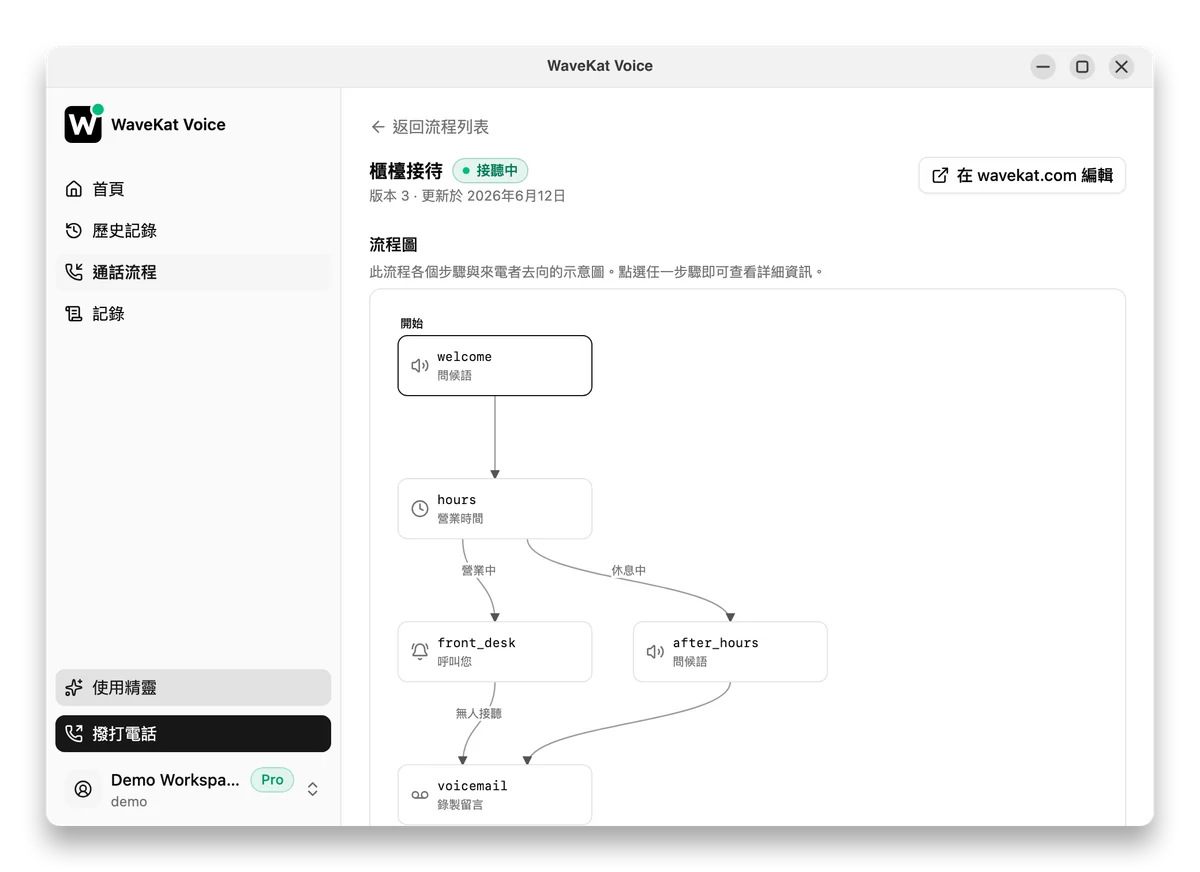
應用程式會把流程畫成一張圖,於是「有人打進來會發生什麼」變成一張可以指著看的圖,而不是一堆你得記在腦子裡的規則。
在網頁上建置,在自己的電腦上執行
流程在 platform.wavekat.com/voice/flows 上編輯,用的是和應用程式相同的 WaveKat 帳號。挑一個範本,複製一份到你的流程庫,然後開始改:寫下每一步要讓來電者聽到的話,設定營業時間,決定電話響多久之後轉為留言。
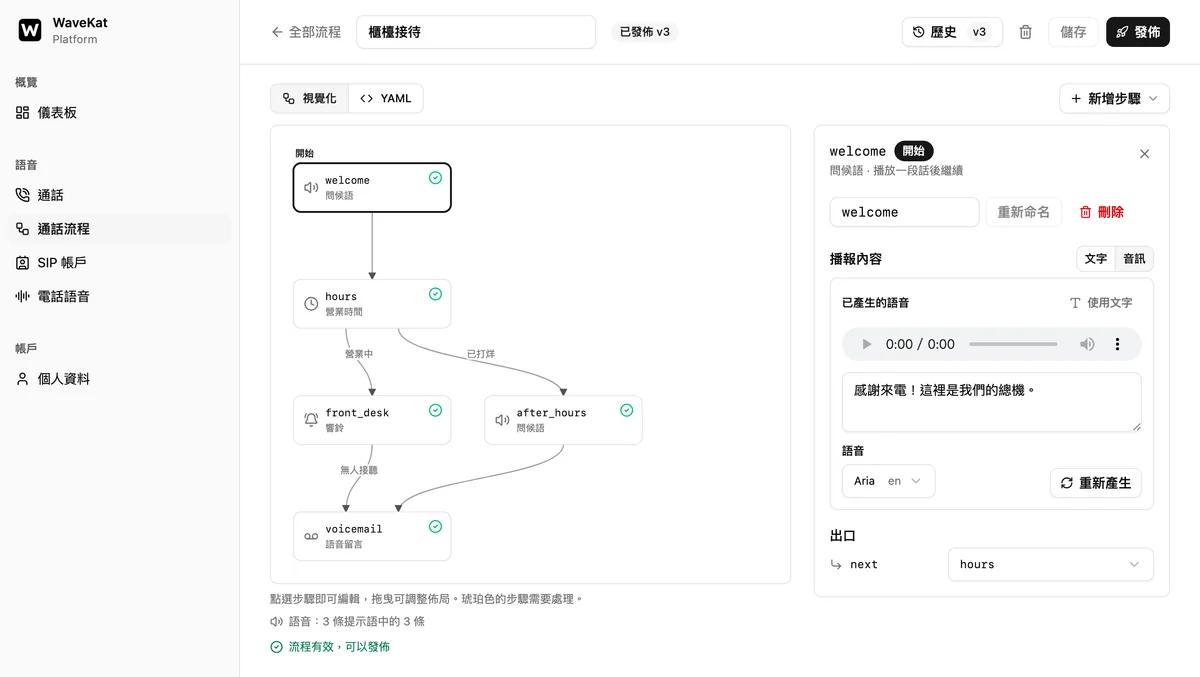
你不需要自己錄音。把話打出來、挑一個聲音,平台就會用語音提示產生器合成音訊——它本身也可以免費單獨使用——錄音室等級的音質,格式正好是電話系統需要的那種。按一下就能把整個流程裡所有步驟一次配好音,一個範本大約一分鐘就變成了你的問候語。當你按下發布,這一版流程就被固定下來:話術、設定和音訊被鎖在一起,不會在你不知情的時候走樣。
發布後的流程會出現在應用程式新增的通話流程區域裡,你登入過的每台電腦上都看得到。打開它,選擇讓它負責哪條線路,然後打開開關。線路卡片上會顯示接聽中,設定到此就結束了——不需要在電信商那邊設定轉接,也不需要把號碼移到別處。
流程執行在你自己的電腦上,在應用程式內部,用的是你現有的 SIP 帳號。通話不會在我們的伺服器上被接聽:問候語由你的機器播放,留言錄在你的機器上,而且不按通話時間計費,因為中間沒有第三方。代價也很實在——應用程式必須正在執行、電腦必須醒著,流程才接得起來;同一條線路同一時間只由一台電腦負責接聽。
即時看著它接聽
我們自己最滿意的部分不是「能自動接」,而是「你能看著它接」。
流程接起電話時,應用程式不會假裝是你在通話。畫面會顯示**「櫃檯接待 正在接聽」**,下面一行告訴你此刻正在發生什麼:正在與來電者通話……正在播放選單……正在撥打給你……正在錄製留言……
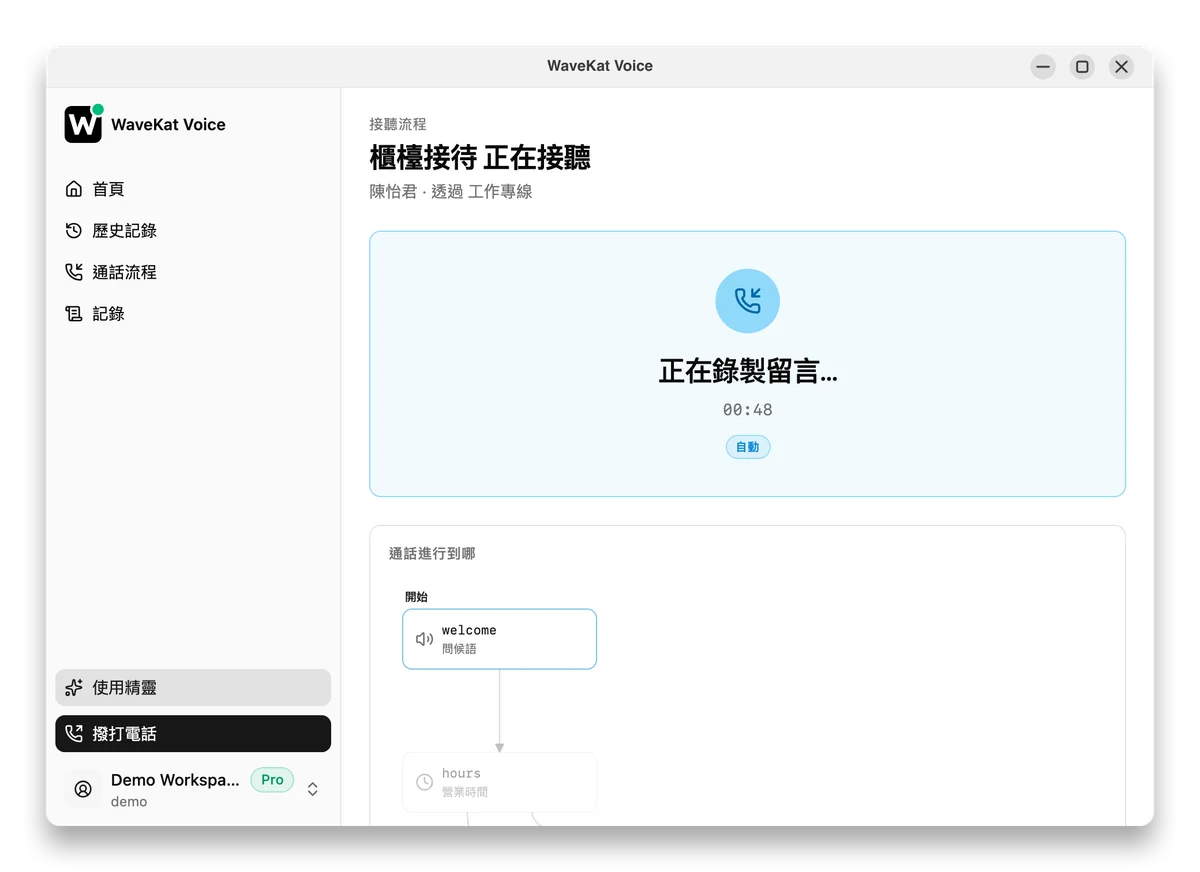
再往下,就是你建好的那張流程圖,它會隨著通話亮起來:來電者此刻所在的那一步會亮起,走過的步驟保持明亮,還沒到的則暗著。他們在哪一步、又是怎麼走過來的,一眼就能看清。
這就是「來電過濾」,它和你熟悉的語音信箱不一樣。電信商的語音信箱是在沒人看著的情況下接聽的,你要幾小時後才知道;而在這裡,流程是在你就坐在電腦前的時候替你接聽——於是老式室內電話答錄機的那種體驗回來了:先聽聽是誰,再決定要不要接。
留言途中隨時接過來
因為你看得到,所以你隨時可以把電話接過來。來電者正在留言時,應用程式上會出現接聽按鈕:按下它,通話就轉到你的麥克風和喇叭上,和你自己接起來的電話沒有區別。在那之前錄下的那段留言會保留。
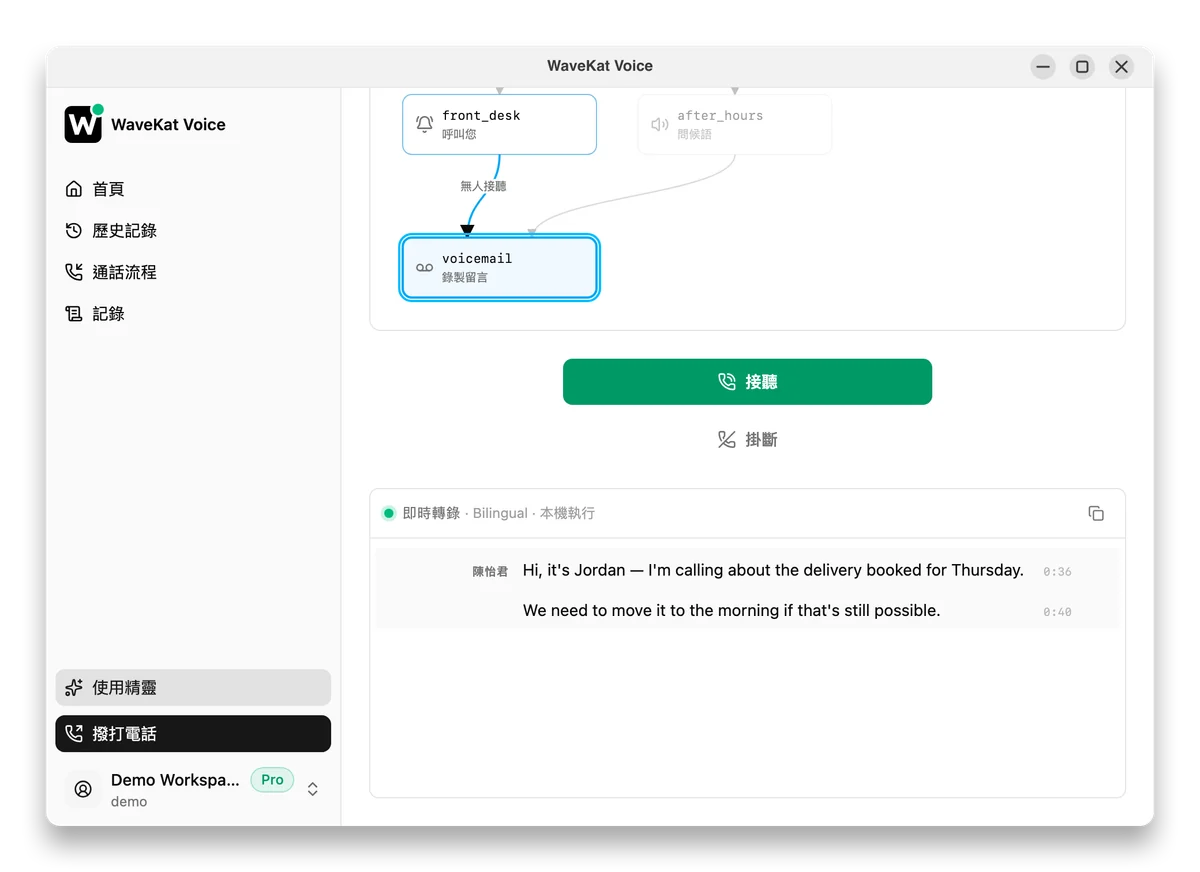
而且你不用憑猜測決定要不要接:留言在被留下的同時就會變成文字,你可以先讀清楚是誰、有什麼事,再決定。
「接聽」只在人接進來對來電者而言合理的時刻出現——也就是他們正在留言的時候,而不是問候語說到一半或選單提示正在播放的時候。沒有人希望有個聲音突然蓋過正在對自己說話的錄音。
通話結束之後
由流程接聽的通話,會和其他通話一樣進入你的歷史紀錄,並標上流程的名字——由「櫃檯接待」接聽——你一眼就能分清哪些是你接的、哪些是流程接的。點開其中一通,摘要會用白話告訴你這通電話是怎麼結束的:來電者留了言,旁邊還有一個連結,指向接了這通電話的流程。
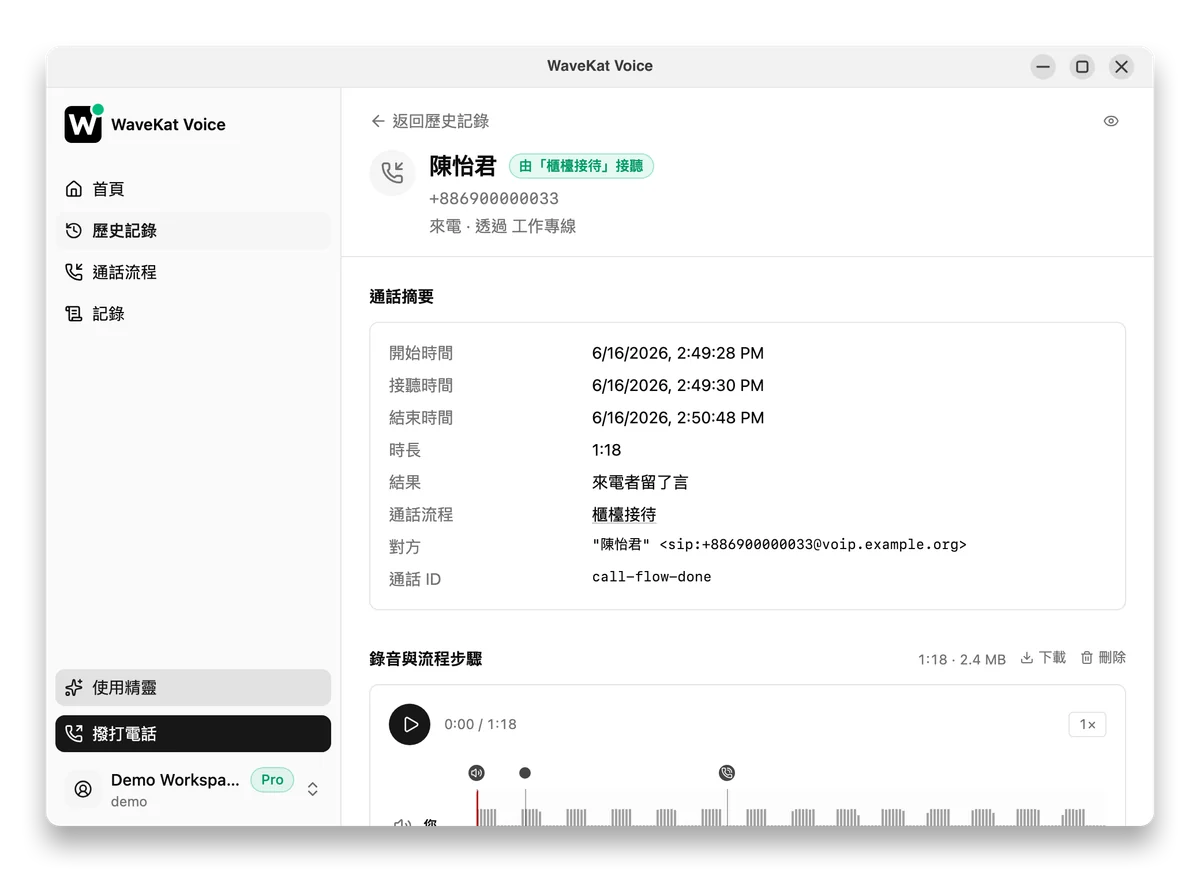
留言本身就是一段錄音加一份轉寫,和其他內容放在同一個地方——而且流程走過的每一步都標在錄音的時間軸上,你可以直接跳到來電者開口的那一刻,不用來回拖曳去找。它可以搜尋,也可以在需要給別人聽時用連結分享出去。
免費版能用什麼,Pro 又多了什麼
我們畫的這條線很簡單:免費版負責接起電話,Pro 負責把電話引導到該去的地方。
| 免費版 | Pro | |
|---|---|---|
| 可用步驟 | 問候語、響鈴找你、錄下留言、掛斷 | 以上全部,另加營業時間、按鍵選單和轉接 |
| 已發布的流程數 | 1 個 | 10 個 |
也就是說,免費帳號得到的是一台完整的答錄機:你自己的問候語、你自己的話術,還有即時過濾和中途接手——不是一個只讓你嘗個味道的版本。當你希望流程能做判斷時,才需要 Pro:下班時段走另一套處理、用選單把來電者送到對的地方、把通話轉給另一個號碼。早期體驗期間,升級 Pro 是免費的——在你的 WaveKat 帳號頁面按一下即可,沒有付款步驟——有效期一年。你的方案和到期時間會顯示在應用程式的「設定」裡。
常見問題
WaveKat Voice 裡的「通話流程」是什麼?
通話流程是一串自動接聽來電的步驟——問候語、判斷營業時間、按鍵選單、響鈴找你、錄下留言,或者把通話轉接出去。你在網頁端 platform.wavekat.com 上建立它,指定它負責哪條線路,來電時就由你電腦上的 WaveKat Voice 應用程式來執行。
電腦必須開著,流程才能接聽嗎?
是的。流程執行在你自己電腦上的應用程式內,而不是執行在伺服器上,所以電腦需要醒著、WaveKat Voice 正在執行。這正是它不按通話計費、音訊只留在你機器上的原因——但也意味著一台睡眠中的筆電不會接聽。同一條線路只由一台電腦負責接聽,所以在第二台機器上登入不會造成重複接聽。
流程接起來的電話,我還能自己接過來嗎?
可以,在來電者留言期間。應用程式會即時顯示流程正在做什麼,留言過程中會出現接聽按鈕;按下它,通話就轉到你的麥克風和喇叭上,此前錄下的那部分留言會保留。問候語和選單播放期間刻意不提供「接聽」,這樣人聲就不會蓋過正在播放的提示。
問候語必須我自己錄嗎?
不用。你把要讓來電者聽到的話打出來、挑一個聲音,平台就會用 WaveKat 語音提示產生器合成適合電話系統的音訊——按一下就能給整個流程的每一步配好音。之後改了話術,就重新生成那一步;在你再次發布之前,已發布的版本仍會播放原來的音訊。
來電者留下的留言會怎麼處理?
它會像其他通話一樣,在你的電腦上被錄音並轉寫,然後出現在你的歷史紀錄裡,標註著流程的名字和這通電話的結果。你可以在那裡播放它、閱讀轉寫、跳到流程走過的某一步,或者用私密連結分享出去。
這是一個會和來電者對話的 AI 櫃檯嗎?
暫時還不是——這一點我們更願意說清楚。目前的流程步驟都是結果可預期的那些:問候語、營業時間、選單、響鈴、留言、轉接。你怎麼寫,它每次就怎麼做。能真正與來電者對話的「助理」步驟是我們的下一個里程碑,屆時它也只是同一個流程裡多出的一塊積木。
它能搭配我的 SIP 電信商使用嗎?
可以,用你在 WaveKat Voice 裡已有的帳號即可。流程接聽的是應用程式本來就收得到的來電,所以只要你的線路今天能讓應用程式響鈴,流程就能接它——不需要在電信商那邊設定轉接,不需要額外的號碼,也沒有按分鐘計費的代接服務費用。
哪些平台支援通話流程?
Mac 和 Linux,也就是 WaveKat Voice 目前支援的兩個平台(Windows 會在有需求時推出)。流程的編輯在任何瀏覽器裡都能完成,因為它在網頁上建置,再同步到應用程式。
試試看
下載 WaveKat Voice——或者更新到 0.0.43——登入後,到 platform.wavekat.com/voice/flows 建立你的第一個流程。從範本開始,把話術改成你自己的,發布,然後指定它負責你的線路。
然後等下一通電話打進來,看著它被接起。你依然能看到是誰來電,也依然可以把它接過來——這正是重點所在。只不過從現在起,來電者和「有人回應」之間,不再只剩下你一個人。