

WaveKat Voice——一款可在 Mac 和 Linux 上运行、会记录并转写每一通通话的 SIP 软电话——现在可以替你接听来电了。负责接听的是来电流程:它会向来电者问好、判断你是否在营业时间内、播放按键菜单、响铃找你、录下留言,或者把电话转接出去。你在网页上搭好流程,指定它负责哪条线路,从此那些你腾不出手接的电话,也不会再没人应答。该功能随 WaveKat Voice 0.0.43 推出。
这是我们朝着让每一家小企业都拥有大企业的声音迈出的最大一步。大公司的电话总有人接——有前台、有请顾问搭建的按键菜单、有下班后的接听服务。而一家三个人的小店,只有一部一直响到有人腾出手来的电话,来电者等不及挂断,就是一单没做成的生意。来电流程填的正是这个缺口,而且它就跑在你桌上那台电脑里。
什么是来电流程
一个流程就是一串很短的步骤,通话依次经过它们。每个步骤都是一块职责单一的积木:
| 步骤 | 来电者会经历什么 |
|---|---|
| 问候语 | 听到你录好的问候语——「感谢致电 Luigi’s。」 |
| 营业时间 | 来电者不会直接察觉:流程会对照你的每周排班和节假日,在打烊时段走另一条路径。 |
| 按键菜单 | 「订位请按 1,查询营业时间请按 2。」他们按下的键决定下一步。 |
| 响铃找你 | 你的电话照常响起。你接起来,流程就退到一边。 |
| 录下留言 | 一段提示语、一声「嘀」,然后是他们的留言——和其他通话一样会被录音并转写。 |
| 转接通话 | 电话被转到另一个号码。 |
| 挂断 | 听到一句道别,通话结束。 |
不需要从零画什么菜单树,也不用写任何代码。你从模板开始——一个现成流程的模板库,会优先给出你所用语言的模板——把它复制到自己的账户里,再把话术改成你自己的。如果你想完全自己搭,也可以从空白流程开始。
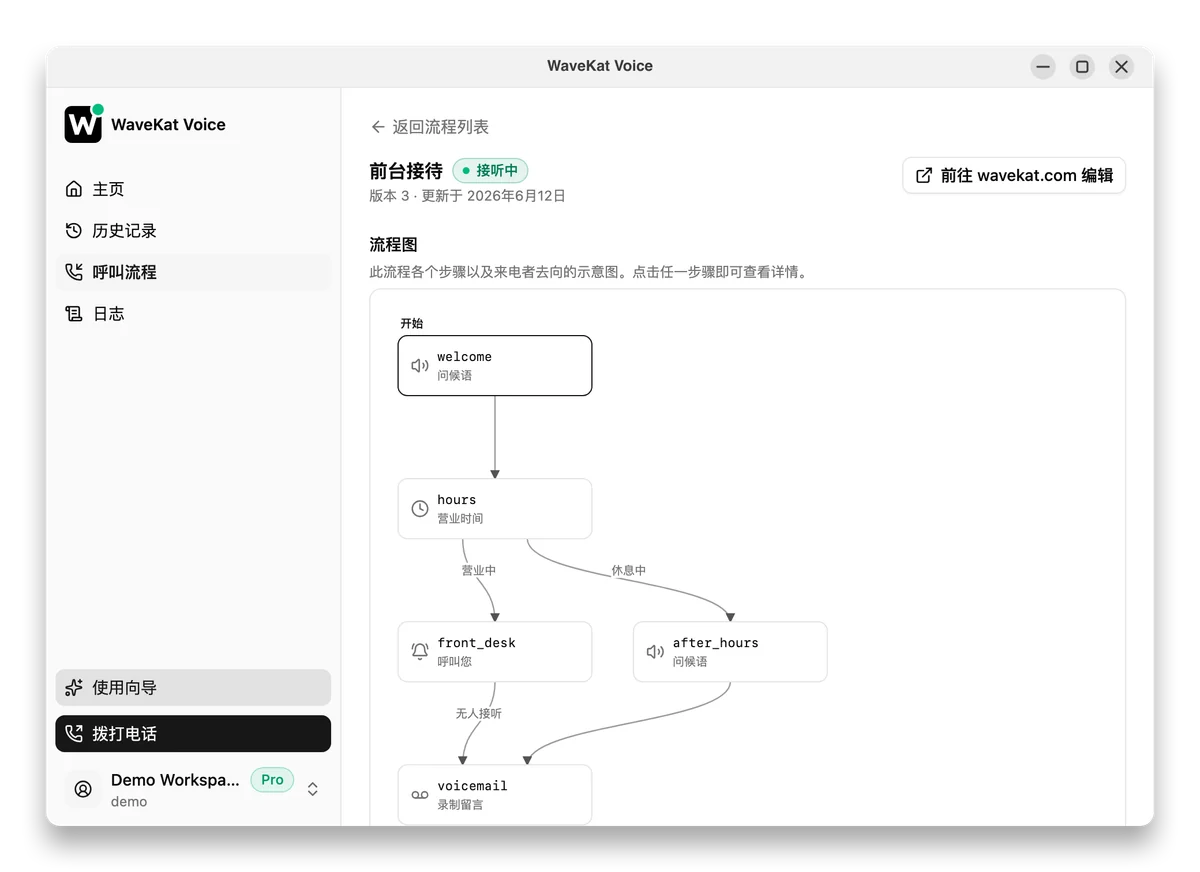
应用会把流程画成一张图,于是「有人打进来会发生什么」变成一张可以指着看的图,而不是一堆你得记在脑子里的规则。
在网页上搭建,在自己的电脑上运行
流程在 platform.wavekat.com/voice/flows 上编辑,用的是和应用相同的 WaveKat 账户。挑一个模板,复制一份到你的流程库,然后开始改:写下每一步要让来电者听到的话,设定营业时间,决定电话响多久之后转为留言。
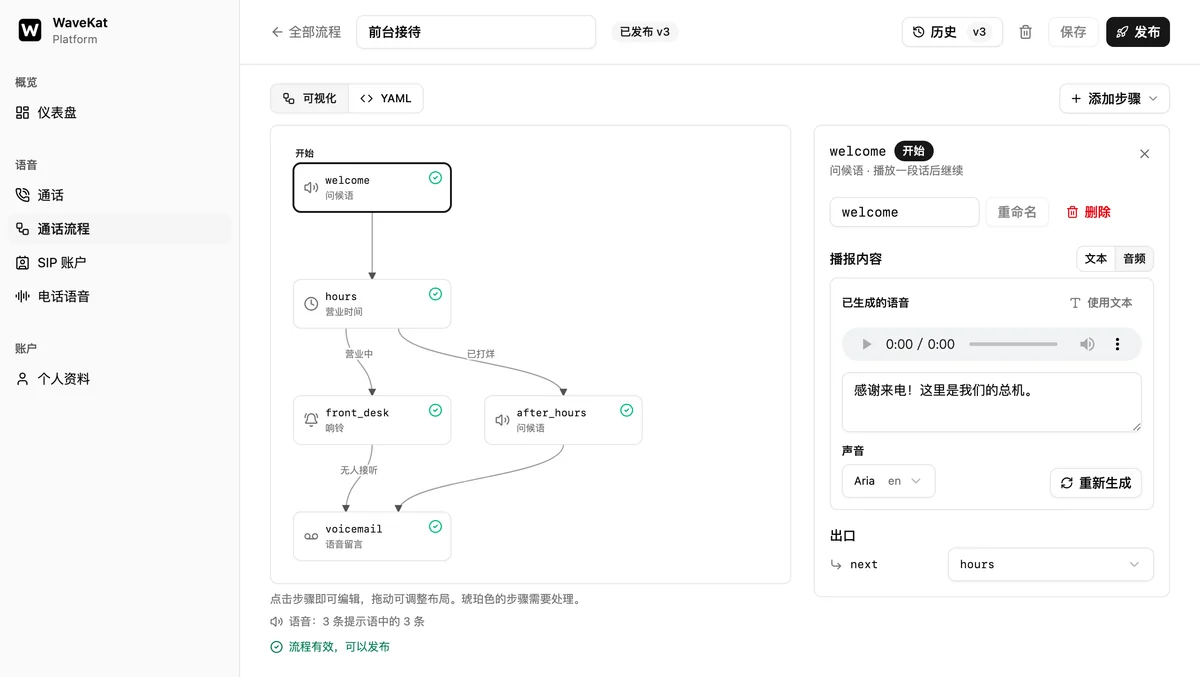
你不需要自己录音。把话打出来、挑一个声音,平台就会用语音提示生成器合成音频——它本身也可以免费单独使用——录音室级别的音质,格式正好是电话系统需要的那种。点一下就能把整个流程里所有步骤一次配好音,一个模板大约一分钟就变成了你的问候语。当你按下发布,这一版流程就被固定下来:话术、设置和音频被锁在一起,不会在你不知情的时候变样。
发布后的流程会出现在应用新增的呼叫流程区域里,你登录过的每台电脑上都能看到。打开它,选择让它负责哪条线路,然后打开开关。线路卡片上会显示接听中,设置到此就结束了——不需要在运营商那边设置转接,也不需要把号码迁到别处。
流程运行在你自己的电脑上,在应用内部,用的是你现有的 SIP 账户。通话不会在我们的服务器上被接听:问候语由你的机器播放,留言录在你的机器上,而且不按通话时长计费,因为中间没有第三方。代价也很实在——应用必须正在运行、电脑必须处于唤醒状态,流程才接得起来;同一条线路同一时间只由一台电脑负责接听。
实时看着它接听
我们自己最满意的部分不是「能自动接」,而是「你能看着它接」。
流程接起电话时,应用不会假装是你在通话。界面会显示**「前台接待 正在接听」**,下面一行告诉你此刻正在发生什么:正在与来电者通话……正在播放菜单……正在呼叫你……正在录制留言……
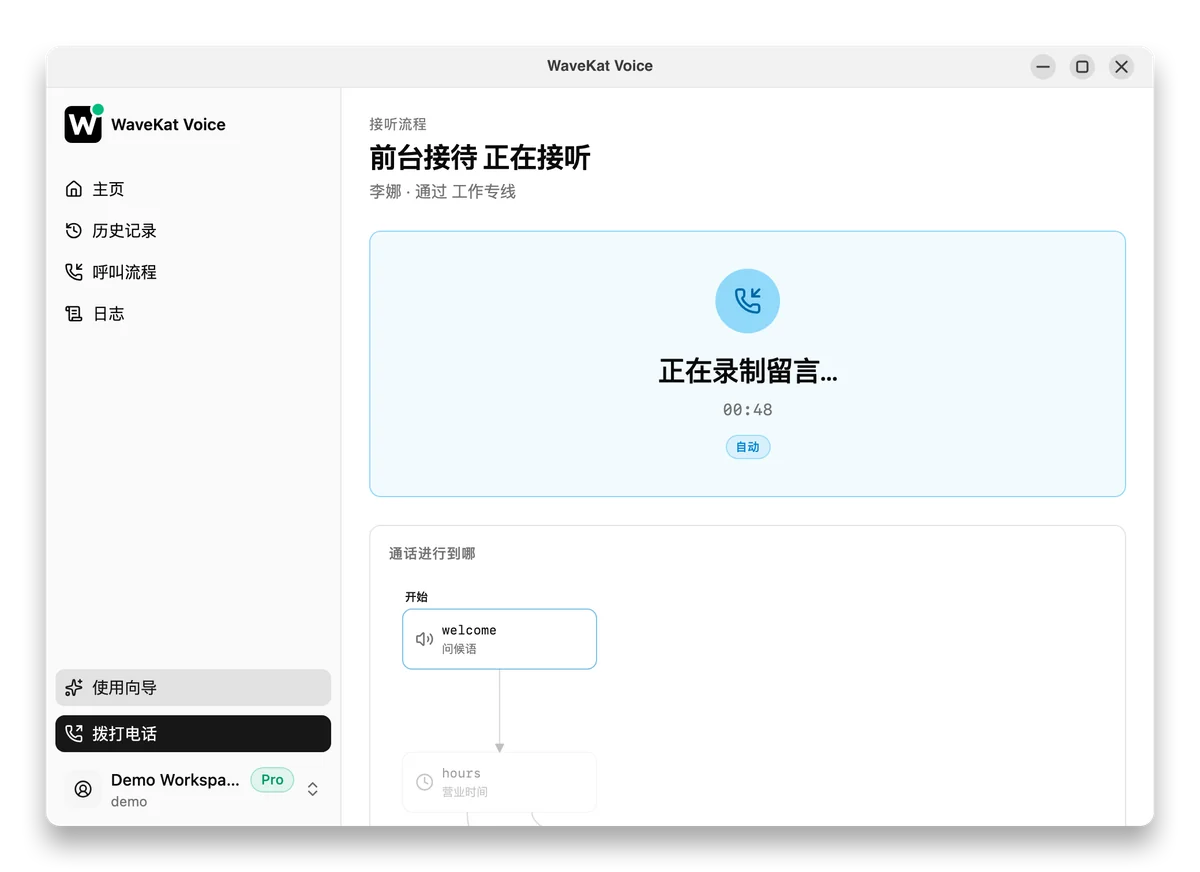
再往下,就是你搭好的那张流程图,它会随着通话亮起来:来电者此刻所在的那一步会高亮,走过的步骤保持明亮,还没到的则暗着。他们在哪一步、又是怎么走过来的,一眼就能看清。
这就是「来电筛选」,它和你熟悉的语音信箱不一样。运营商的语音信箱是在没人看着的情况下接听的,你要几小时后才知道;而在这里,流程是在你就坐在电脑前的时候替你接听——于是老式座机答录机的那种体验回来了:先听听是谁,再决定要不要接。
留言途中随时接过来
因为你看得到,所以你随时可以把电话接过来。来电者正在留言时,应用上会出现接听按钮:按下它,通话就转到你的麦克风和扬声器上,和你自己接起来的电话没有区别。在那之前录下的那段留言会保留。
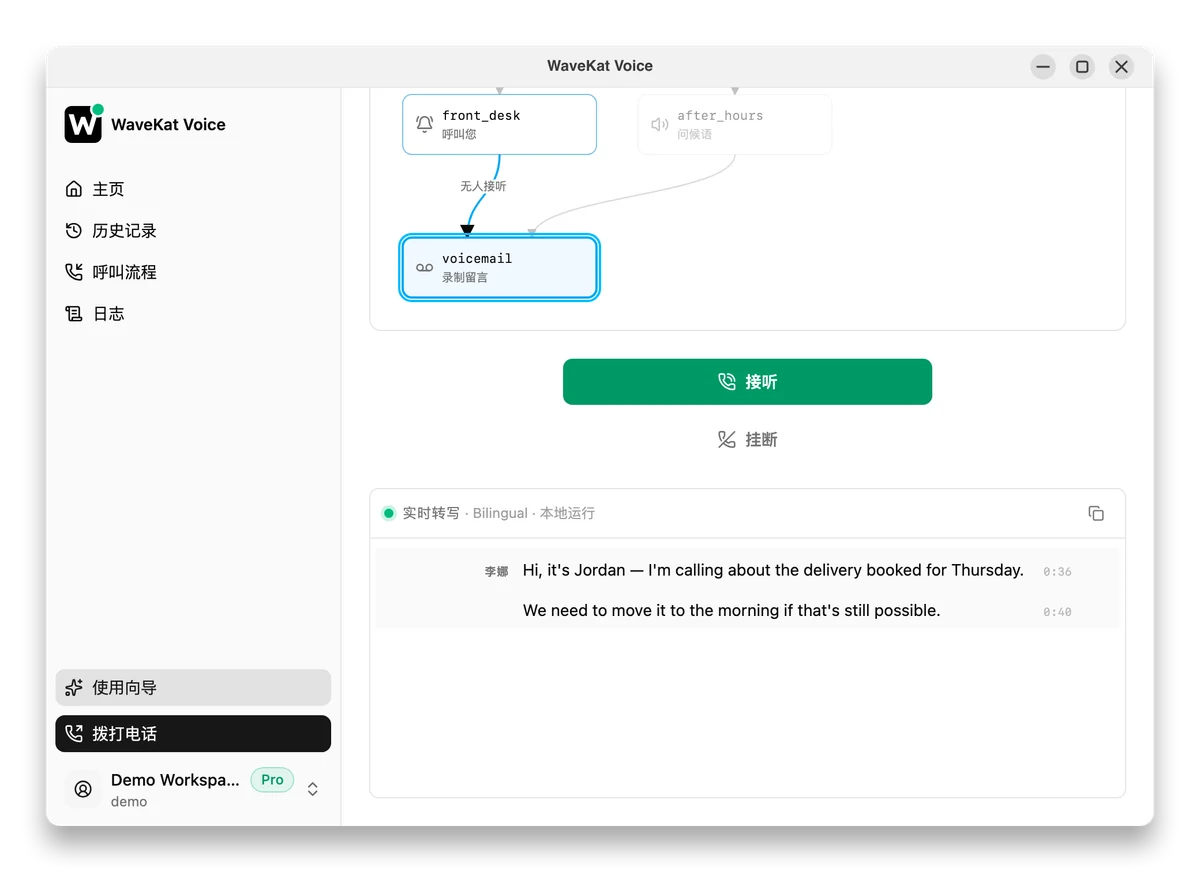
而且你不用凭猜测决定要不要接:留言在被留下的同时就会变成文字,你可以先读清楚是谁、有什么事,再决定。
「接听」只在人接进来对来电者而言合理的时刻出现——也就是他们正在留言的时候,而不是问候语说到一半或菜单提示正在播放的时候。没有人希望有个声音突然盖过正在对自己说话的录音。
通话结束之后
由流程接听的通话,会和其他通话一样进入你的历史记录,并标上流程的名字——由“前台接待”接听——你一眼就能分清哪些是你接的、哪些是流程接的。点开其中一通,摘要会用大白话告诉你这通电话是怎么结束的:来电者留了言,旁边还有一个链接,指向接了这通电话的流程。
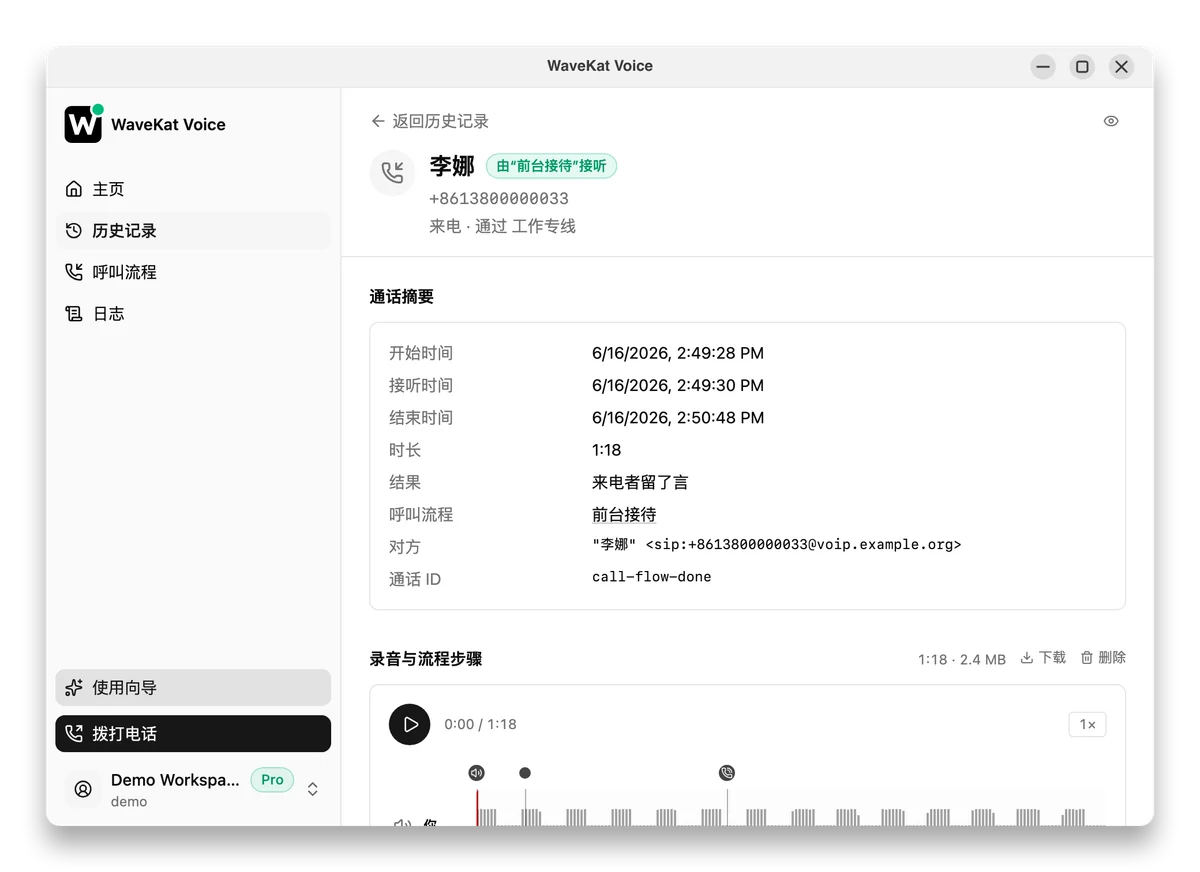
留言本身就是一段录音加一份转写,和其他内容放在同一个地方——而且流程走过的每一步都标在录音的时间轴上,你可以直接跳到来电者开口的那一刻,不用来回拖动去找。它可以搜索,也可以在需要给别人听时用链接分享出去。
免费版能用什么,Pro 又多了什么
我们划的这条线很简单:免费版负责接起电话,Pro 负责把电话引导到该去的地方。
| 免费版 | Pro | |
|---|---|---|
| 可用步骤 | 问候语、响铃找你、录下留言、挂断 | 以上全部,另加营业时间、按键菜单和转接 |
| 已发布的流程数 | 1 个 | 10 个 |
也就是说,免费账户得到的是一台完整的答录机:你自己的问候语、你自己的话术,还有实时筛选和中途接管——不是一个只让你尝个味道的版本。当你希望流程能做判断时,才需要 Pro:下班时段走另一套处理、用菜单把来电者送到对的地方、把通话转给另一个号码。早期体验期间,升级 Pro 是免费的——在你的 WaveKat 账户页面点一下即可,没有付款步骤——有效期一年。你的方案和到期时间会显示在应用的「设置」里。
常见问题
WaveKat Voice 里的「来电流程」是什么?
来电流程是一串自动接听来电的步骤——问候语、判断营业时间、按键菜单、响铃找你、录下留言,或者把通话转接出去。你在网页端 platform.wavekat.com 上搭建它,指定它负责哪条线路,来电时就由你电脑上的 WaveKat Voice 应用来执行。
电脑必须开着,流程才能接听吗?
是的。流程运行在你自己电脑上的应用内,而不是运行在服务器上,所以电脑需要处于唤醒状态、WaveKat Voice 正在运行。这正是它不按通话计费、音频只留在你机器上的原因——但也意味着一台休眠的笔记本不会接听。同一条线路只由一台电脑负责接听,所以在第二台机器上登录不会造成重复接听。
流程接起来的电话,我还能自己接过来吗?
可以,在来电者留言期间。应用会实时显示流程正在做什么,留言过程中会出现接听按钮;按下它,通话就转到你的麦克风和扬声器上,此前录下的那部分留言会保留。问候语和菜单播放期间刻意不提供「接听」,这样人声就不会盖过正在播放的提示。
问候语必须我自己录吗?
不用。你把要让来电者听到的话打出来、挑一个声音,平台就会用 WaveKat 语音提示生成器合成适合电话系统的音频——点一下就能给整个流程的每一步配好音。之后改了话术,就重新生成那一步;在你再次发布之前,已发布的版本仍会播放原来的音频。
来电者留下的留言会怎么处理?
它会像其他通话一样,在你的电脑上被录音并转写,然后出现在你的历史记录里,标注着流程的名字和这通电话的结果。你可以在那里播放它、阅读转写、跳到流程走过的某一步,或者用私密链接分享出去。
这是一个会和来电者对话的 AI 前台吗?
暂时还不是——这一点我们更愿意说清楚。目前的流程步骤都是结果可预期的那些:问候语、营业时间、菜单、响铃、留言、转接。你怎么写,它每次就怎么做。能真正与来电者对话的「助理」步骤是我们的下一个里程碑,届时它也只是同一个流程里多出的一块积木。
它能配合我的 SIP 服务商使用吗?
可以,用你在 WaveKat Voice 里已有的账户即可。流程接听的是应用本来就能收到的来电,所以只要你的线路今天能让应用响铃,流程就能接它——不需要在运营商那边设置转接,不需要额外的号码,也没有按分钟计费的代接服务费用。
哪些平台支持来电流程?
Mac 和 Linux,也就是 WaveKat Voice 目前支持的两个平台(Windows 会在有需求时推出)。流程的编辑在任何浏览器里都能完成,因为它在网页上搭建,再同步到应用。
试试看
下载 WaveKat Voice——或者更新到 0.0.43——登录后,到 platform.wavekat.com/voice/flows 搭建你的第一个流程。从模板开始,把话术改成你自己的,发布,然后指定它负责你的线路。
然后等下一通电话打进来,看着它被接起。你依然能看到是谁来电,也依然可以把它接过来——这正是重点所在。只不过从现在起,来电者和「有人应答」之间,不再只剩下你一个人。